Canvas 文字点 · Canvas Text Billboards · ▶ 在线运行案例
案例合集: 三维可视化功能案例(threehub.cn)
开源仓库github地址: https://github.com/z2586300277/three-cesium-examples
**400个案例代码: ** 网盘链接
你将学到什么
- 用 Canvas 2D 动态生成文字纹理
- devicePixelRatio × dpr 高清屏清晰文字
- 纹理作为 Billboard.image 批量贴到城市坐标
效果说明
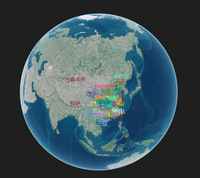
加载 city.json,每个城市名渲染成彩色 canvas,再以 billboard 形式钉在对应经纬度。
核心概念
createCanvasText 工厂
function createCanvasText(params) {
    const { dpr, fontSize, maxWidth } = { dpr: 1, maxWidth: 100, fontSize: 20, ...params };
    const ratio = window.devicePixelRatio * dpr;
    canvas.width = maxWidth * ratio;
    canvas.height = fontSize * ratio;
    ctx.scale(ratio, ratio);
    // 返回 (opts) => canvas.toDataURL() 或 canvas 本身
}
每次调用 updateCanvasText({ text: key, color }) 重绘并返回 image 源。
为何不用 Label?
| Label | Canvas Billboard |
|---|---|
| 字体样式有限 | 任意 CSS 字体、描边、背景 |
| 每 Entity 开销 | Collection 合批 |
| 适合少量 | 适合上百城市名 |
实现步骤
- fetch city.json →
{ 城市名: [lon, lat] } createCanvasText({ dpr: 1.4 })得 update 函数BillboardCollection循环 add,image: updateCanvasText({ text, color })flyTo中国上空总览
代码要点
import * as Cesium from 'cesium'

const box = document.getElementById('box')

const viewer = new Cesium.Viewer(box, {

    animation: false,//是否创建动画小器件,左下角仪表

    baseLayerPicker: false,//是否显示图层选择器,右上角图层选择按钮

    baseLayer: Cesium.ImageryLayer.fromProviderAsync(Cesium.ArcGisMapServerImageryProvider.fromUrl('https://server.arcgisonline.com/arcgis/rest/services/World_Imagery/MapServer')),

    fullscreenButton: false,//是否显示全屏按钮,右下角全屏选择按钮

    timeline: false,//是否显示时间轴

    infoBox: false,//是否显示信息框

})

viewer.camera.flyTo({ destination: Cesium.Cartesian3.fromDegrees(116.46, 39.92, 8000000) }) // 设置相机位置

const citys = await fetch('https://z2586300277.github.io/three-editor/dist/files/other/city.json').then(res => res.json()) // 获取城市数据

const updateCanvasText = createCanvasText({ dpr: 1.4 }) // 创建canvas

const billboards = new Cesium.BillboardCollection() // 创建合集

viewer.scene.primitives.add(billboards) // 添加图层

const getColor = () => '#' + Math.floor(Math.random() * 0xffffff).toString(16).padStart(6, '0') // 随机颜色

for (const key in citys) {

    const [longitude, latitude] = citys[key]

    billboards.add({

        position: Cesium.Cartesian3.fromDegrees(longitude, latitude),

        image: updateCanvasText({ text: key, color: getColor() }),

        scale: 0.5

    })

}

// 创建canvas文字方法
function createCanvasText(params) {

    const defaultParams = { dpr: 1, maxWidth: 100, fontSize: 20, color: 'white', fontFamily: 'serif', align: 'center', border: false, ...params } // 默认参数

    const { dpr, border, maxWidth, fontSize, align } = defaultParams

    const devicePixelRatio = window.devicePixelRatio * dpr

    // 准备 cnvas
    const canvas = document.createElement('canvas')

    canvas.width = maxWidth * devicePixelRatio

    canvas.height = fontSize * devicePixelRatio

    // 获取 2d 上下文
    const ctx = canvas.getContext('2d')

    ctx.imageSmoothingQuality = 'high'

    ctx.scale(devicePixelRatio, devicePixelRatio)

    // 创建边框
    function createBorder() {

        ctx.strokeStyle = '#fff'

        // 创建宽度为10px的边框
        ctx.lineWidth = 1 * devicePixelRatio;

        ctx.strokeRect(

            ctx.lineWidth / 2,

            ctx.lineWidth / 2,

            canvas.width / devicePixelRatio - ctx.lineWidth,

            canvas.height / devicePixelRatio - ctx.lineWidth

        )

    }

    // 创建文字
    const createText = ({ text, color, fontSize, fontFamily }) => {

        // 参数设定
        ctx.fillStyle = color || defaultParams.color

        ctx.font = fontSize || defaultParams.fontSize + 'px ' + fontFamily || defaultParams.fontFamily

        // 文本长度计算
        let textMaxNum = 0

        let totalWidth = 0

        for (let i = 0; i < text.length; i++) {

            const metrics = ctx.measureText(text[i])

            totalWidth += metrics.width;

            if (totalWidth > maxWidth) break

            textMaxNum++

        }

        text = text.slice(0, textMaxNum)

        // 文字 绘制
        const metrics = ctx.measureText(text) // 文本尺寸

        const actualHeight = metrics.actualBoundingBoxAscent + metrics.actualBoundingBoxDescent // 实际文字高度

        const textFillHeight = (canvas.height / devicePixelRatio - actualHeight) / 2 + metrics.actualBoundingBoxAscent

        let textLeftOffset = 0

        if (align === 'center') textLeftOffset = (canvas.width / devicePixelRatio - metrics.width) / 2

        ctx.fillText(text, textLeftOffset, textFillHeight, canvas.width / devicePixelRatio)

    }

    return (parameters) => {

        ctx.clearRect(0, 0, canvas.width, canvas.height)  // 清空  canvas 文字

        if (border) createBorder() // 创建边框

        createText(parameters) // 创建文字

        return canvas.toDataURL()

    }

}
完整源码:GitHub
小结
- 本文提供 Canvas 文字点 完整 Cesium.js 源码与在线 Demo,建议先运行案例再改 uniform/参数做二次实验
- 更多 Cesium.js 实战案例见 three-cesium-examples 合集 与 GitHub 开源仓库