视角切换 · Switch View · ▶ 在线运行案例
案例合集: 三维可视化功能案例(threehub.cn)
开源仓库github地址: https://github.com/z2586300277/three-cesium-examples
**400个案例代码: ** 网盘链接
你将学到什么
- Cesium 相机定位 API 全家桶:fly / zoom / setView / lookAt
- 对 Entity、3D Tiles、经纬度 三类目标分别如何定位
- trackedEntity 第三人称跟随与取消
- HeadingPitchRange 控制观察角度
效果说明
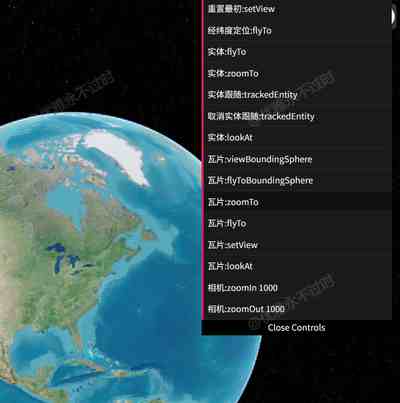
场景加载成都附近 3D Tiles 白膜 与 glb 园区模型,dat.GUI 提供十余个按钮,逐一演示不同相机 API 的视觉效果差异。
核心概念
Cesium 相机操作分三层:
| 层级 | 对象 | 典型方法 |
|---|---|---|
| 便捷 | viewer |
flyTo / zoomTo / trackedEntity |
| 相机 | viewer.camera |
flyTo / setView / lookAt / viewBoundingSphere |
| 动画 | flyHome |
回到初始视角 |
flyTo vs setView vs zoomTo
- flyTo:带过渡动画,适合产品交互
- setView:瞬间跳转,适合初始化或调试
- zoomTo:框选目标,动画较短,常用于数据加载后定位
HeadingPitchRange
new Cesium.HeadingPitchRange(heading, pitch, range)
heading:绕 Z 轴旋转(正北为 0)pitch:俯仰(负值俯视地面)range:相机到目标距离
trackedEntity
viewer.trackedEntity = entity;   // 开启跟随
viewer.trackedEntity = undefined; // 取消
相机会锁定实体,地球在下方「自转」——适合车辆、飞机跟踪。
实现步骤
- 初始化 Viewer,ArcGIS 影像 + 天地图注记
Cesium3DTileset.fromUrl加载白膜,entities.add加载 glb- 用 dat.GUI 把各 API 封装成可点击函数
- 对比 Entity / tileset / 经纬度 三种
flyTo写法
代码要点
import * as Cesium from 'cesium'
import { GUI } from 'dat.gui'

const box = document.getElementById('box')

const viewer = new Cesium.Viewer(box, {

    animation: false,//是否创建动画小器件,左下角仪表

    baseLayerPicker: false,//是否显示图层选择器,右上角图层选择按钮

    baseLayer: Cesium.ImageryLayer.fromProviderAsync(Cesium.ArcGisMapServerImageryProvider.fromUrl('https://server.arcgisonline.com/arcgis/rest/services/World_Imagery/MapServer')),

    fullscreenButton: false,//是否显示全屏按钮,右下角全屏选择按钮

    timeline: false,//是否显示时间轴

    infoBox: false,//是否显示信息框

})

// 天地图注记图层
viewer.imageryLayers.addImageryProvider(

    new Cesium.WebMapTileServiceImageryProvider({

        url: "https://t0.tianditu.gov.cn/cva_w/wmts?tk=c4e3a9d54b4a79e885fff9da0fca712a&service=wmts&request=GetTile&version=1.0.0&LAYER=cva&tileMatrixSet=w&TileMatrix={TileMatrix}&TileRow={TileRow}&TileCol={TileCol}&style=default&format=tiles",

        layer: "tdtAnnoLayer",

        style: "default",

        format: "image/jpeg",

        tileMatrixSetID: "GoogleMapsCompatible"

    })

)

const tileset = await Cesium.Cesium3DTileset.fromUrl(FILE_HOST + '3dtiles/house/tileset.json')

viewer.scene.primitives.add(tileset)

const entity = viewer.entities.add({

    name: 'gltf',

    position: Cesium.Cartesian3.fromDegrees(104.0668, 30.5728, 0), // 设置位置

    model: {

        uri: FILE_HOST + '/models/glb/map_park.glb',

    }

})

const gui = new GUI()

// viewer.flyTo viewer.zoomTo viewer.trackedEntity view.camera.setView  viewer.camera.lookAt

const obj = {

    '重置最初:setView': () => viewer.camera.flyHome(1),

    '经纬度定位:flyTo': () => viewer.camera.flyTo({ destination: Cesium.Cartesian3.fromDegrees(116.4074, 39.9042, 1000) }),

    '实体:flyTo': () => viewer.flyTo(entity),

    '实体:zoomTo': () => viewer.zoomTo(entity),

    '实体跟随:trackedEntity': () => viewer.trackedEntity = entity,

    '取消实体跟随:trackedEntity': () => viewer.trackedEntity = undefined,

    '实体:lookAt': () => viewer.camera.lookAt(entity.position.getValue(Cesium.JulianDate.now()), new Cesium.Cartesian3(0, 0, 1000)),

    '瓦片:viewBoundingSphere': () => viewer.camera.viewBoundingSphere(tileset.boundingSphere, new Cesium.HeadingPitchRange(0, -0.5, 0)),

    '瓦片:flyToBoundingSphere': () => viewer.camera.flyToBoundingSphere(tileset.boundingSphere, new Cesium.HeadingPitchRange(0, -0.5, 0)),

    '瓦片:zoomTo': () => viewer.zoomTo(tileset),

    '瓦片:flyTo': () => viewer.flyTo(tileset),

    '瓦片:setView': () => viewer.camera.setView({
        destination: tileset.boundingSphere.center,
        orientation: {
            heading: 0,
            pitch: -Math.PI / 4,
            roll: 0
        }
    }),

    '瓦片:lookAt': () => viewer.camera.lookAt(tileset.boundingSphere.center),

    '相机:zoomIn 1000': () => viewer.camera.zoomIn(1000),

    '相机:zoomOut 1000': () => viewer.camera.zoomOut(1000),

}

for (const key in obj) gui.add(obj, key)

    console.log(viewer.camera)
完整源码:GitHub
小结
- 本文提供 视角切换 完整 Cesium.js 源码与在线 Demo,建议先运行案例再改 uniform/参数做二次实验
- 更多 Cesium.js 实战案例见 three-cesium-examples 合集 与 GitHub 开源仓库